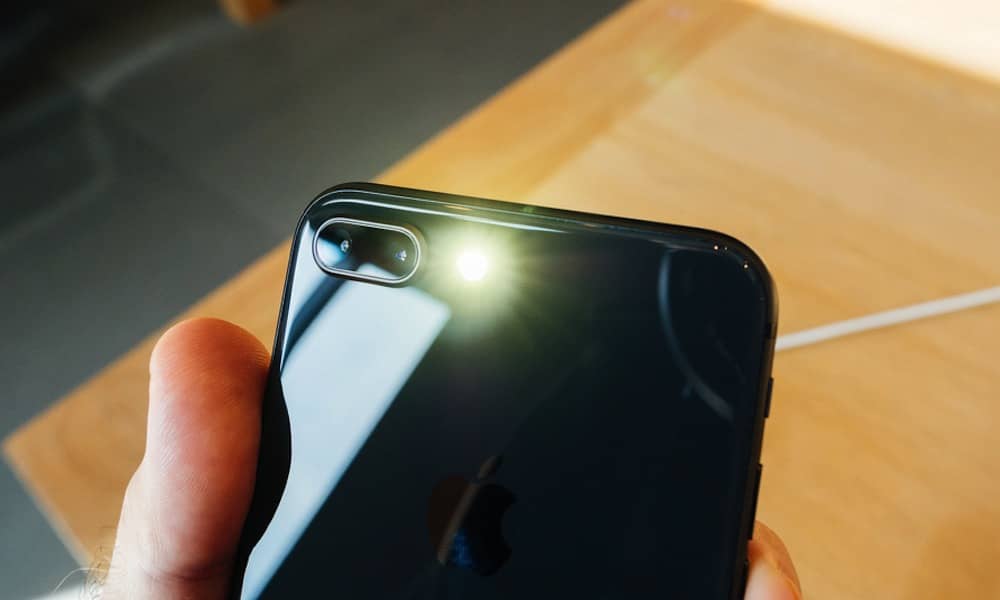
آموزش فعال کردن فلش هنگام تماس و پیام در آیفون
قابلیت LED Flash for Alerts در آیفون این امکان را میدهد که حتی زمانی که گوشی روی حالت سایلنت قرار دارد، با دریافت تماس یا پیام، فلش دوربین روشن شود. این ویژگی برای کاربرانی که در محیطهای ساکت مثل محل کار، کلاس درس یا جلسات هستند بسیار کاربردی است، چون بدون نیاز به صدا یا ویبره میتوانند متوجه تماس ورودی شوند.
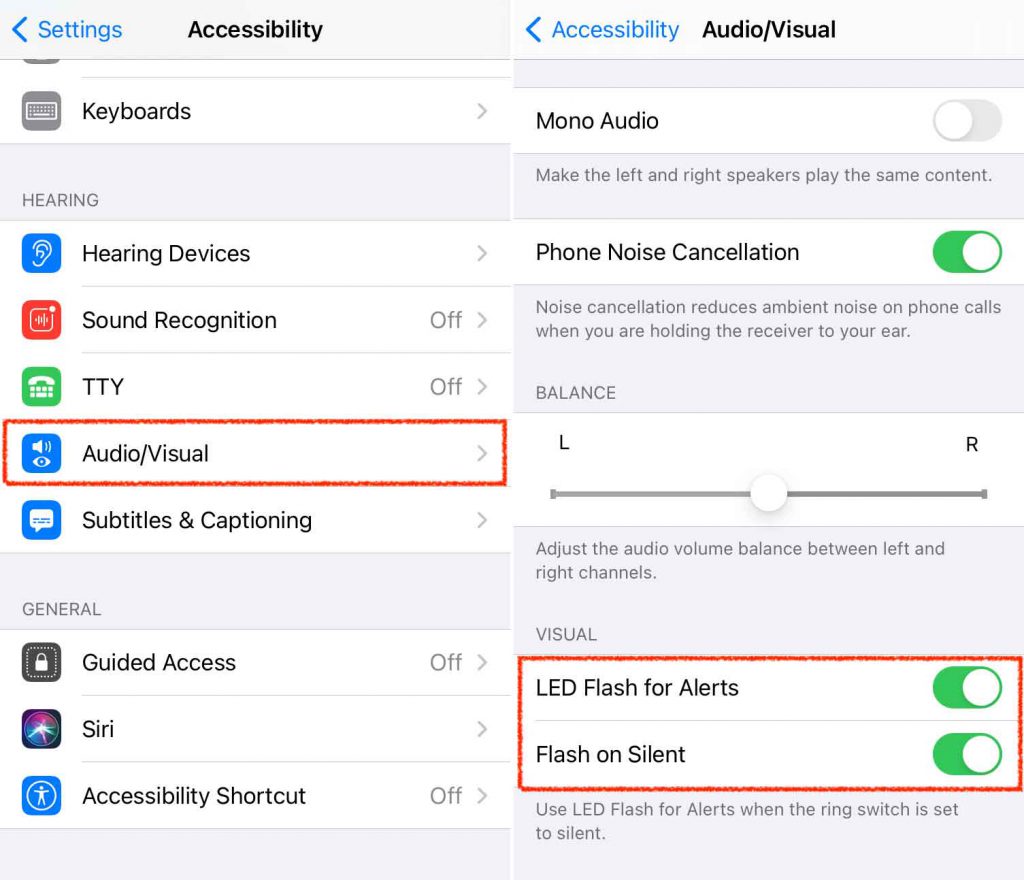
آموزش فعال کردن فلش برای iOS 13 و بالا تر :
برای فعال کردن فلش هنگام تماس در حالت بیصدا ابتدا وارد تنظیمات (Settings) شوید، سپس به بخش Accessibility بروید و در قسمت Audio/Visual گزینه Flash for Alerts را پیدا کرده و گزینه ی آن را فعال کنید.
گزینه Flash While Unlocked
گزینه Flash While Unlocked در تنظیمات LED Flash for Alerts مشخص میکند که آیا فلش دوربین زمانی که گوشی در حال استفاده و صفحه روشن است هم برای اعلانها چشمک بزند یا فقط وقتی گوشی قفل است. اگر این گزینه فعال باشد، هنگام دریافت تماس، پیام یا برخی نوتیفیکیشنها حتی وقتی در حال کار با آیفون هستید نیز فلش روشن میشود. این حالت برای افرادی مفید است که گوشی روی میز قرار دارد و ممکن است در حین کار متوجه تماس ورودی نشوند.
گزینه Flash on Silent
بعد از فعالسازی، گزینه دیگری با عنوان Flash on Silent نمایش داده میشود که باید آن را هم روشن کنید تا فلش هنگام سایلنت بودن گوشی نیز کار کند. برای اینکه در زمان سایلنت (بیصدا) بودن نیز این قابلیت اجرا شود، گزینهی Flash on Silent را نیز روشن کنید.
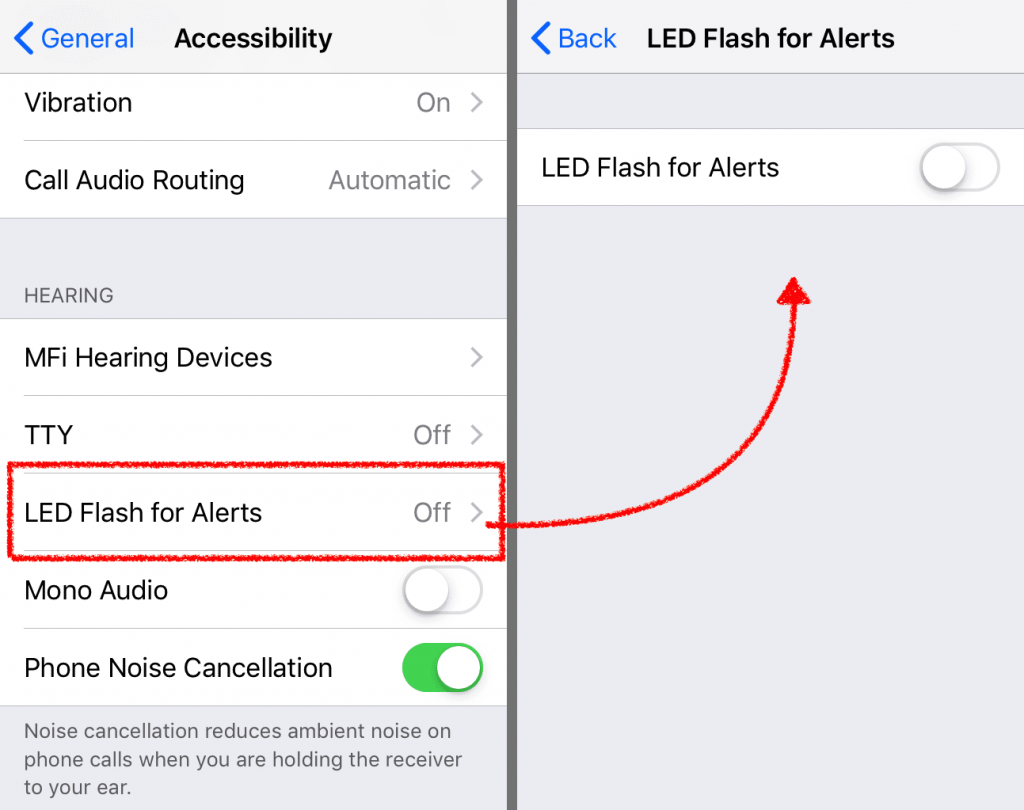
آموزش فعال کردن فلش برای iOS 12 و پایین تر :
برای iOS 12 و پایینتر :
۱. وارد Settings سپس Accessibility شوید.
۲. در بخش Hearing وارد گزینهی LED Flash for Alerts شده و دکمهی آن را روشن کنید.
مصرف باتری فلش اعلان
فعال بودن فلش برای اعلانها مصرف باتری بسیار کمی دارد، چون فقط هنگام دریافت تماس یا پیام فعال میشود و دائمی نیست. با این حال اگر روزانه تماسها و نوتیفیکیشنهای زیادی دریافت میکنید، روشن شدن مکرر فلش میتواند اندکی روی مصرف باتری تأثیر بگذارد. این مصرف در مقایسه با روشن بودن صفحه نمایش یا اینترنت بسیار ناچیز است، اما برای بهینهتر شدن میتوانید گزینه فلش در حالت سایلنت را فقط در مواقع ضروری فعال نگه دارید. در مجموع، استفاده از Flash for Alerts فشار قابل توجهی به باتری وارد نمیکند و برای اکثر کاربران بدون نگرانی قابل استفاده است.
سوالات متداول (FAQ)
1️⃣ فلش آیفون فقط هنگام قفل شدن کار میکند؟
خیر. با تنظیم گزینه Flash While Unlocked میتوانید مشخص کنید که فلش اعلان حتی زمانی که گوشی باز است هم روشن شود. اگر این گزینه خاموش باشد، فلش فقط هنگام قفل بودن گوشی فعال خواهد بود. این ویژگی به شما اجازه میدهد تصمیم بگیرید فلش در چه زمانی اعلانها را نمایش دهد و کنترل بیشتری روی تجربه کاربری داشته باشید.
2️⃣ چرا فلش آیفون هنگام تماس یا پیام روشن نمیشود؟
اگر فلش کار نمیکند، معمولاً دلایل زیر باعث آن میشوند:
گزینه LED Flash for Alerts در تنظیمات Accessibility فعال نشده است.
گوشی روی Low Power Mode یا Do Not Disturb / Focus Mode باشد.
لنز دوربین پوشانده شده یا گوشی در جیب/کیف قرار دارد.
درصد باتری بسیار کم باشد.
راه حل: ابتدا تنظیمات فلش را بررسی کنید، سپس گوشی را ریستارت کرده و اطمینان حاصل کنید حالتهای صرفهجویی انرژی فعال نیستند.
3️⃣ مصرف باتری فلش اعلان آیفون چقدر است؟
فعال بودن Flash for Alerts مصرف باتری کمی دارد، زیرا فلش تنها هنگام دریافت تماس یا پیام روشن میشود و دائمی نیست. حتی با فعال بودن گزینه Flash While Unlocked، مصرف باتری زیاد نمیشود، مگر اینکه تعداد اعلانهای دریافتی بسیار زیاد باشد. در مجموع، این قابلیت کممصرف و مناسب استفاده روزانه است.
4️⃣ فلش هنگام حالت سایلنت هم کار میکند؟
بله. با فعال کردن گزینه Flash on Silent در تنظیمات LED Flash for Alerts، فلش هنگام تماس یا پیام حتی وقتی گوشی روی حالت بیصدا است، روشن میشود. این قابلیت برای محیطهای کاری یا مکانهایی که صدای گوشی باید خاموش باشد بسیار کاربردی است و به شما کمک میکند هیچ تماس یا پیام مهمی را از دست ندهید.
5️⃣ آیا فلش اعلان در همه مدلهای آیفون موجود است؟
قابلیت LED Flash for Alerts در آیفونهایی که دارای فلش LED دوربین هستند موجود است. معمولاً آیفون 5 و بالاتر از این ویژگی پشتیبانی میکنند. برای اطمینان، به مسیر Settings > Accessibility > Audio/Visual > LED Flash for Alerts بروید و ببینید گزینه برای گوشی شما فعال است یا خیر.
 محصولات اپل
 محصولات سامسونگ
 محصولات شیائومی
 محصولات هادرون
 محصولات انکر
 محصولات پاورولوژی